― アプリを入れるところから、曼荼羅に色をつけるところまで ―
ナマスカール🙏
点描・砂絵人のnobuです。
突然ですが、スマホで曼荼羅を塗ってみませんか?
「えっ、スマホで?」
と思いましたか?(笑)
曼荼羅を楽しむというと、
紙に印刷して、
色鉛筆やカラーペンを用意して、
机に向かって塗る。
そんなイメージがありますよね。
もちろん、それも楽しい♪
でも、もうひとつ。
スマホの中で曼荼羅を楽しむ
という方法もあるんです。
電車を待っているちょっとした時間。
家事が終わって、ひと休みしている時間。
寝る前の数分。
スマホを開いて、
「今日はここをピンクにしてみようかな?」
と、指でポン。
そんな曼荼羅の楽しみ方です。
今回の記事では、
「アプリなんてよくわからない」という方でもできるように、
最初の最初からご紹介しようと思います。
難しい機能は使いません。
今回楽しむのは、
曼荼羅をスマホに入れて、好きな色をつけるところまで。
それでは一緒にやってみましょう。
まずは「はじめてのスマホ曼荼羅」から
今回の記事は、私が作った
「はじめてのスマホ曼荼羅」
を実際に楽しんでいただくための、もう少し詳しいHow to編です。
ガイドでは、
ロータス曼荼羅を入れる
↓
色をつけて遊ぶ
↓
背景を変えてみる
↓
今度は違う色でもう一度遊ぶ
という順番でご紹介しています。
でも……
初めてibisPaint Xを使う方でしたら、
「その前に、アプリはどうやって入れるの?」
「マイギャラリーってどこ?」
「+って何?」
「どうやって曼荼羅を入れるの?」
と思いますよね。
そこで今回は、
その「もう一歩手前」から始めます。
STEP1 まず「ibisPaint X」をスマホに入れてみよう
今回使うのは、
ibisPaint X(アイビスペイント エックス)
というお絵描きアプリです。
スマホやタブレットを使って、絵を描いたり色を塗ったりできます。
でも、
「お絵描きアプリなんて使ったことがない!」
という方もご安心ください。
今回は絵を一から描きません。
私が用意した曼荼羅の線画を取り込んで、そこに色をつけて遊びます。
ですので、絵が描けなくても大丈夫です。
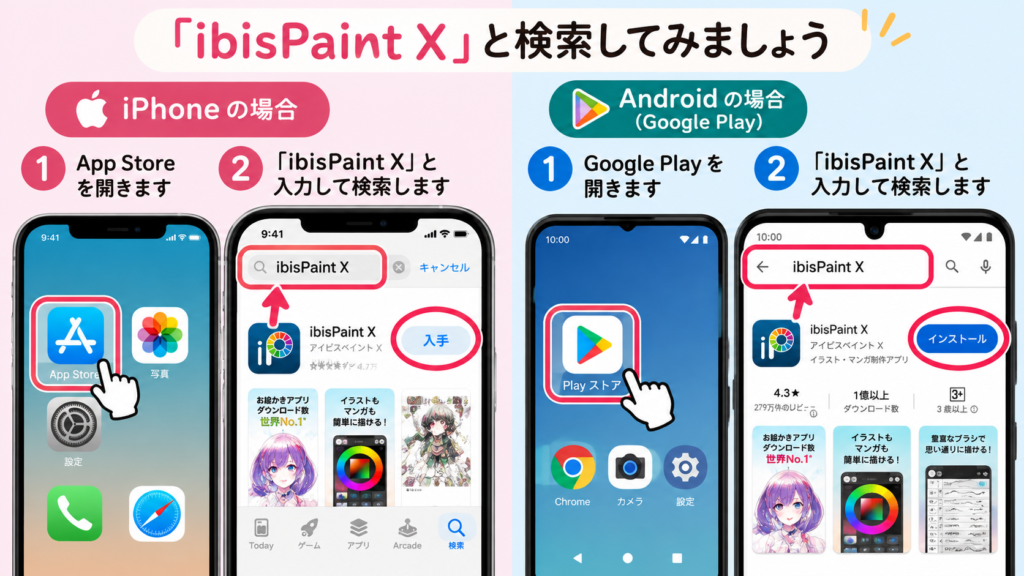
iPhone/iPadではApp Store、AndroidではGoogle Playから「ibisPaint X」を入れることができます。
iPhoneの場合
まずスマホの中にある、
「App Store」を探してください。
青い背景に白い「A」のようなマークです。
App Storeを開いたら、
「検索」を押します。
検索するところに、
ibisPaint X
と入力してください。
「ibisPaint X」が表示されたら、
「入手」を押します。
しばらくするとスマホの中にibisPaint Xのアイコンが現れます。
これでOK!
Androidの場合
Androidをお使いの方は、
「Google Play」または「Play ストア」
を開きます。
検索するところに、
ibisPaint X
と入力してください。
ibisPaint Xが表示されたら、
「インストール」を押します。
これで準備完了です。
STEP2 ロータス曼荼羅をスマホに保存しよう
次は、今回遊ぶ「ロータス曼荼羅」をスマホに入れておきます。
ここがひとつ目のポイントです。
ibisPaint Xを開く前に、
曼荼羅の画像をスマホに保存しておきます。
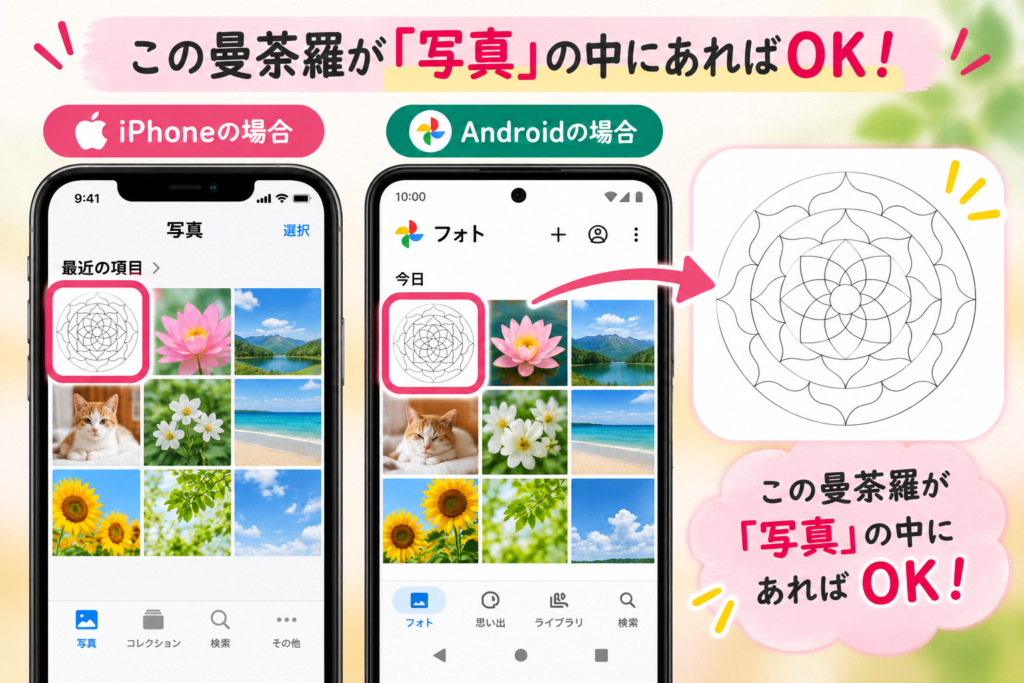
「はじめてのスマホ曼荼羅」に付属しているロータス曼荼羅の画像を保存してください。
保存したら、
iPhoneなら「写真」。
Androidなら「Googleフォト」や「ギャラリー」などを開いてみます。
そこにロータス曼荼羅が表示されていれば、
準備OKです!
STEP3 ibisPaint Xを開いてみよう
それでは、ibisPaint Xを開いてみましょう。
初めて開くと、
「うわっ、いろいろある……」と思うかもしれません(笑)
でも大丈夫です。
全部覚える必要はありません。
今回使うのは、本当に一部分だけ。
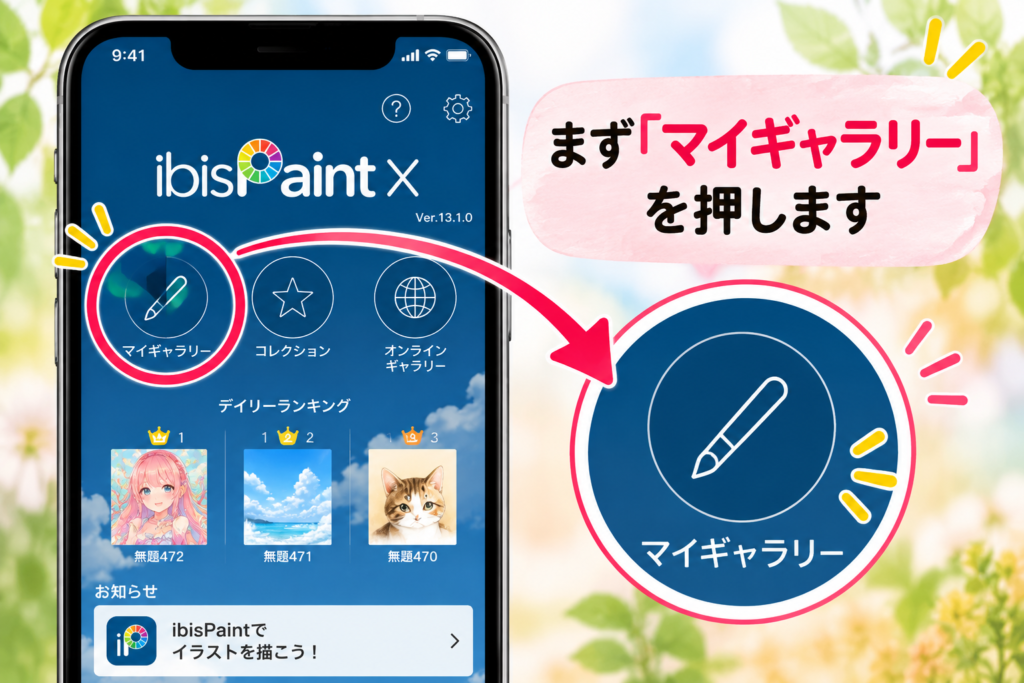
まず探していただきたいのが、
「マイギャラリー」です。
ここを押してください。
「ギャラリー」という名前ですが、難しく考えなくて大丈夫。
簡単にいうと、
「自分が作った絵を置いておく場所」です。
これから作るあなたの曼荼羅も、ここに入っていきます。
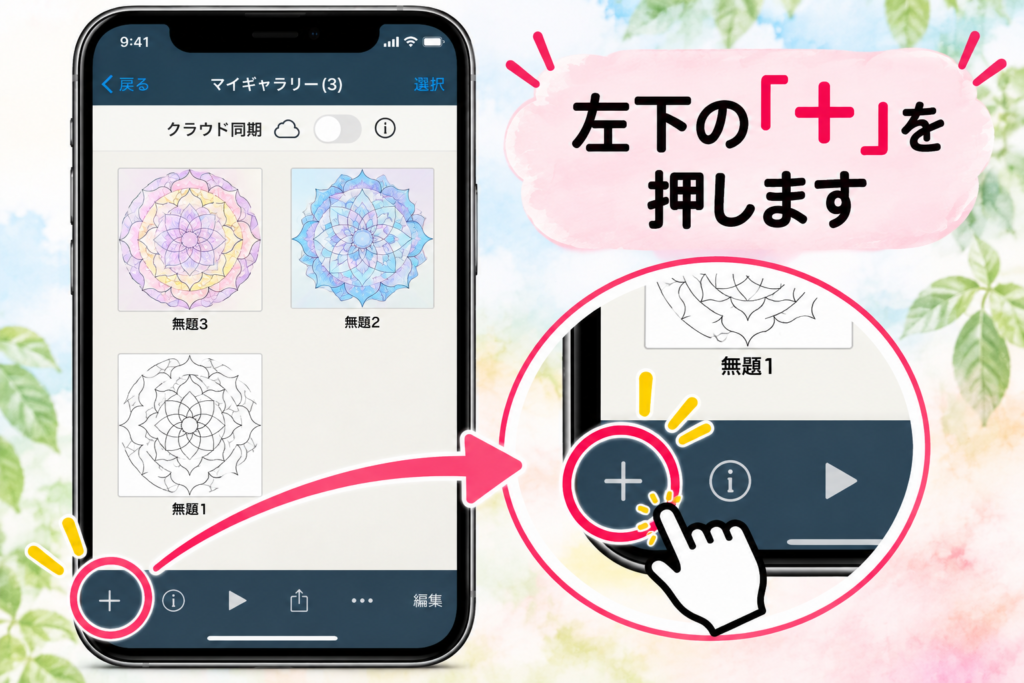
STEP4 左下にある「+」を押してみよう
「マイギャラリー」を開いたら、
画面の左下を見てください。
そこに、
「+」のマークがあります。
この「+」は、「新しい作品を作りますよ」
というボタンだと思ってください。
では、
「+」をポン!
と押してみましょう。
STEP5 「写真読み込み」を押そう
「+」を押すと、
新しく作品を作るための画面が表示されます。
いろいろ出てきますが、今回探すのはひとつだけです。
「写真読み込み」
です。
ここを押します。
すると、スマホに保存してある写真や画像が表示されます。
その中から先ほど保存した、
「ロータス曼荼羅」を選んでください。
すると……
画面の中に、ロータス曼荼羅が現れます!
これで、もう大きなところはクリアです。
公式のibisPaintにも写真を読み込んで作品に使用する機能があります。Ibis Paint
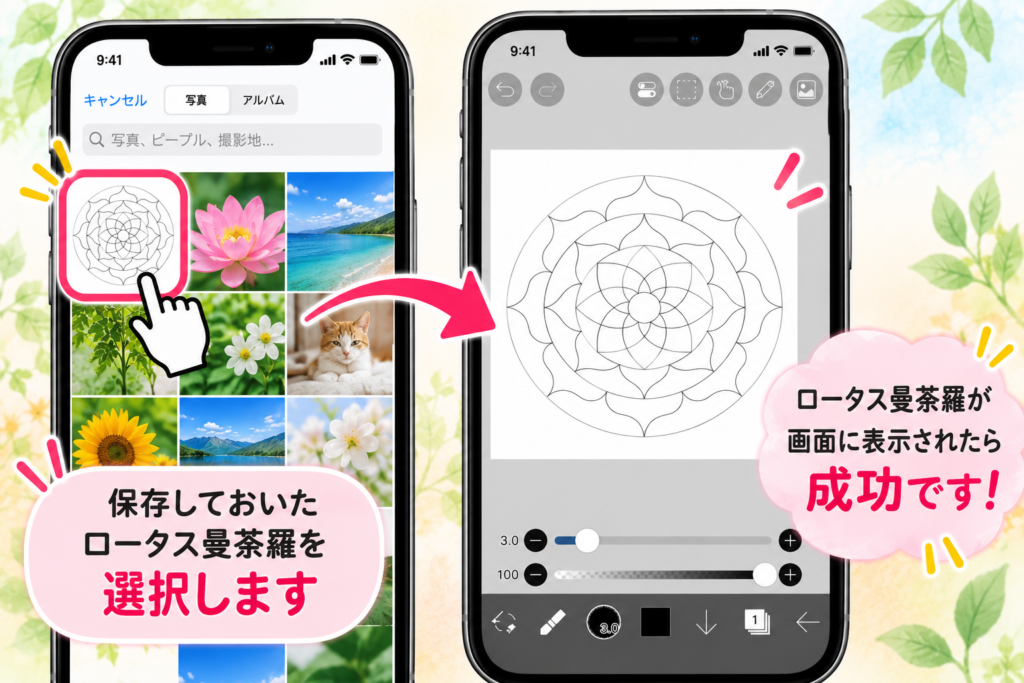
ロータス曼荼羅が出てきたら成功です♪
ここまでできたら、ちょっと休憩(笑)
どうでしょう?
ここまで来ました。
まだ一色も塗っていませんが、
実は、
ここまでできれば、ほとんど準備完了です。
「アプリなんて苦手」と思っていた方も、
スマホの中に曼荼羅が入りましたよね。
ここからは、遊ぶ時間です。
STEP6 まず曼荼羅を大きくしたり、小さくしたりしてみよう
色をつける前に、ひとつ試してみてください。
曼荼羅の上に2本の指を置きます。
その指を、スーッと広げてみてください。
曼荼羅が大きくなります。
反対に、2本の指をつまむように近づけると、
小さくなります。
細かいところを塗るときは大きく。
全体を見たいときは小さく。
紙ではできない、
スマホならではの遊び方ですね。
STEP7 好きな色をひとつ選んでみよう
では、いよいよ色をつけます。
でも、
「何色にしよう……」
と悩まなくて大丈夫です。
今日はピンク。
今日は水色。
なんとなく黄色。
「これ、好きかも」で十分です。
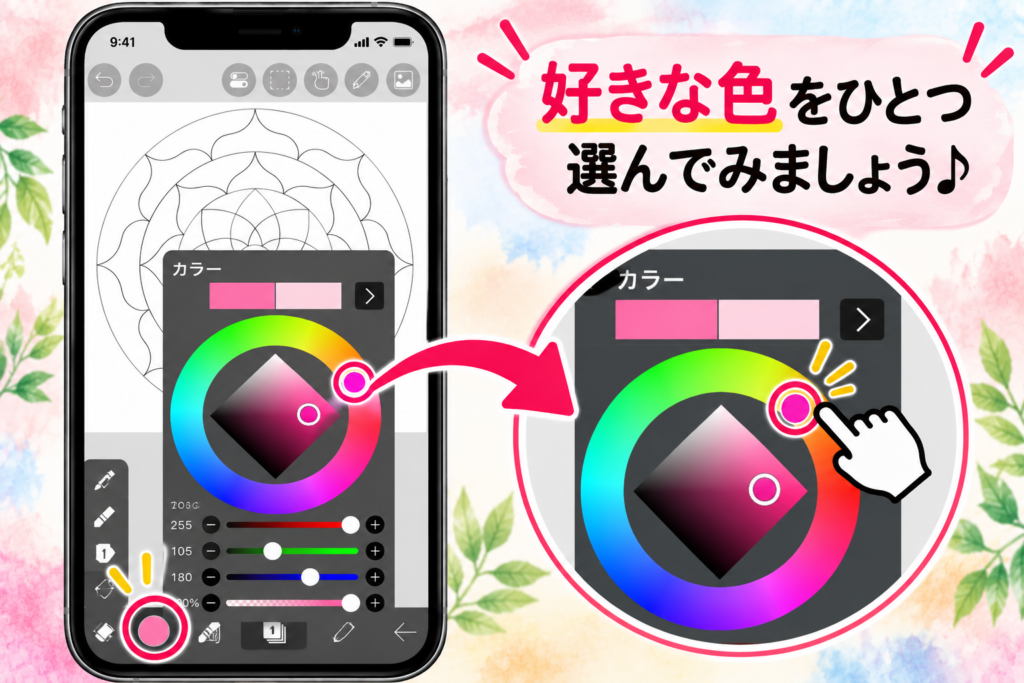
色を選ぶボタンを押すと、いろいろな色を選べる画面が出てきます。
最初は細かな設定を気にしなくてもOK。
気になる色を、ひとつ選んでみてください。
STEP8 最初は「塗りつぶし」が簡単!
ここで、
「指でキレイに塗るのは難しそう……」
と思った方へ。
もっと簡単な方法があります。
それが、
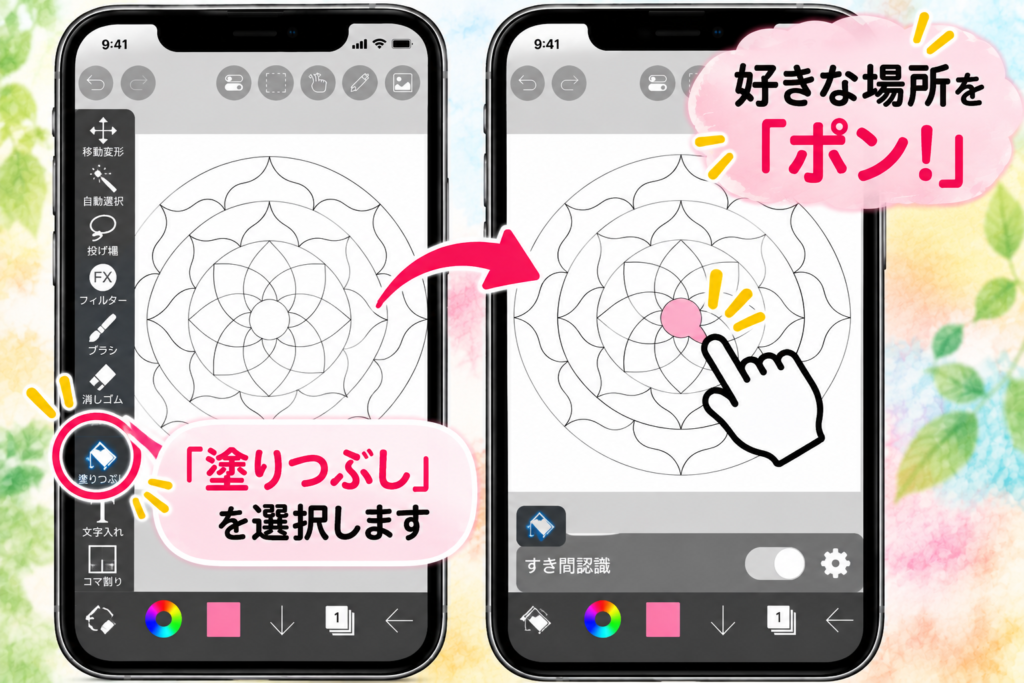
「塗りつぶし」です。
バケツのようなマークを探してください。
「塗りつぶし」を選んだら、
先ほど選んだ色を入れたい場所を、
ポン!と押してみます。
すると、
線で囲まれたところに色が入ります。
もう一か所、ポン!
別の色を選んで、ポン!
これだけでも、白かったロータス曼荼羅が少しずつあなたの曼荼羅になっていきます。
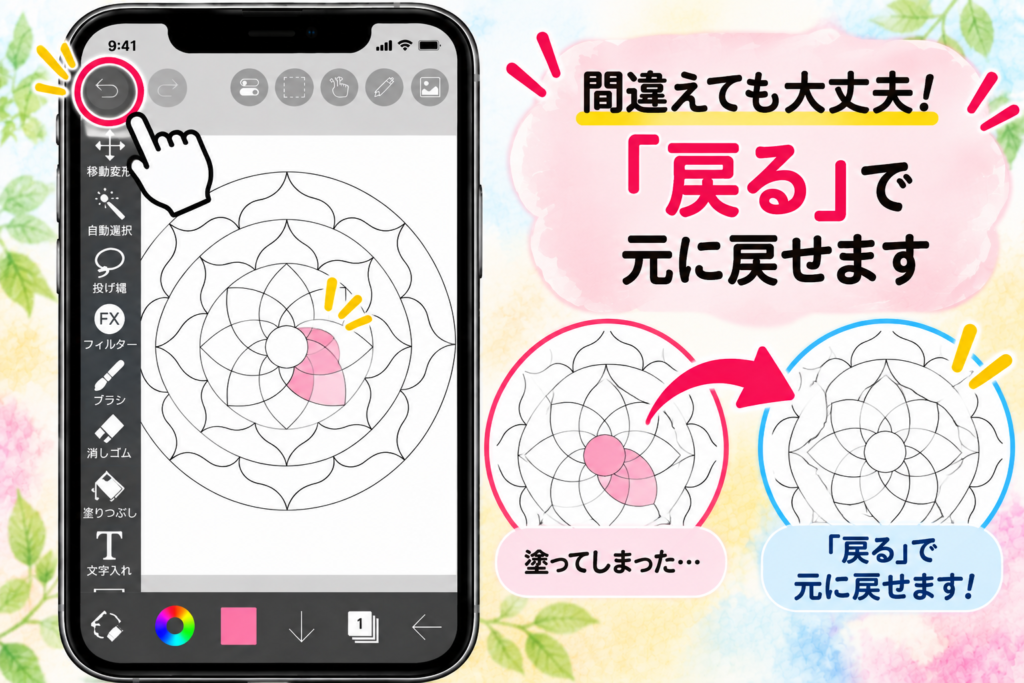
「あっ!間違えた!」でも大丈夫
ここがデジタルのいいところです。
違うところを押してしまった!
思っていた色じゃなかった!
そんなときも、大丈夫。
「戻る」を押せば、ひとつ前に戻せます。
だから、
「間違えたらどうしよう……」
と心配しながら塗る必要はありません。
ピンクにしてみる。
「う~ん……」
戻る。
ブルーにしてみる。
「あっ、こっちが好き!」
それでいいんです。
むしろ、
気軽にやり直せるから、いつも使わない色にも挑戦できます。
「ブラシ」を使って塗ることもできます
少し慣れてきたら、
「ブラシ」
でも遊んでみてください。
今度はポンと色を入れるのではなく、
指を動かしながら塗っていきます。
細かなところなら、
先ほどご紹介した方法で画面を大きくしてから塗るとやりやすくなります。
でも、
線から少しはみ出したって大丈夫。
キレイに塗れなくても大丈夫。
この時間は、上手に塗る練習ではありません。
「この色をここに置いたら、どんな感じ?」
そんなふうに、色で遊ぶ時間にしてみてください。
添付の「はじめてのスマホ曼荼羅」でも、
何色にするか考えすぎず、中心からでも外側からでも好きなところから始める楽しみ方をご紹介しています。
「レイヤー」って何?
ibisPaint Xを使っていると、
「レイヤー」
という言葉が出てきます。
「???」となりますよね(笑)
でも、難しく考えなくて大丈夫です。
私は、「透明な紙を重ねるようなもの」
と考えるとわかりやすいと思います。
たとえば、
1枚目に曼荼羅の線。
その上の透明な紙に色。
さらにその下に背景。
というように、それぞれを別々に扱えるんです。
最初からレイヤーを使いこなす必要はありません。
今は、
「透明な紙を重ねているような仕組みなんだな」
くらいでOKです。
慣れてきたら「背景」も変えてみよう
色が少し入ってきたら、今度はもうひとつ遊んでみましょう。
背景です。
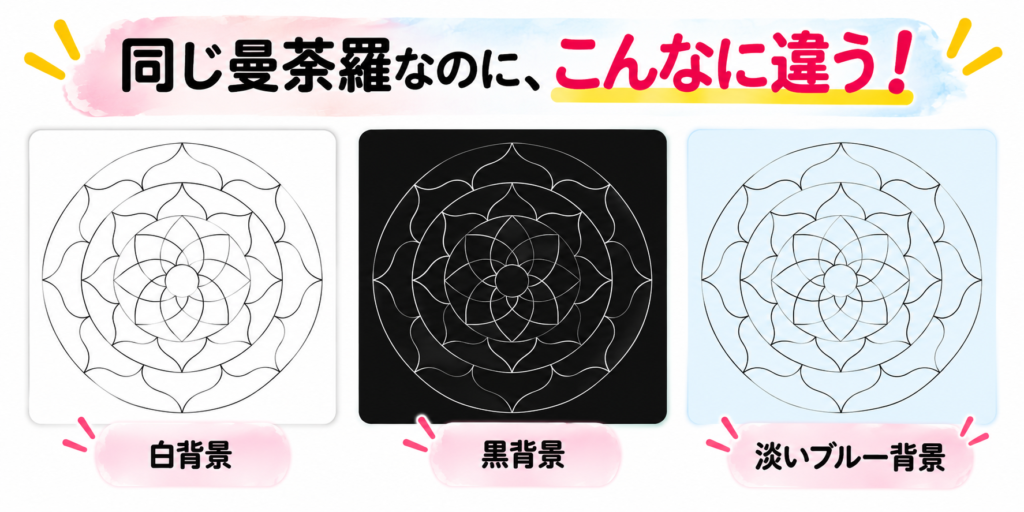
白い背景だった曼荼羅を、
淡い水色にしたら?
ピンクにしたら?
思い切って黒にしたら?
同じロータス曼荼羅でも、
「あれ?全然違う!」と感じるかもしれません。
「はじめてのスマホ曼荼羅」でも、
白い背景、黒い背景、色の背景で同じ曼荼羅の印象を比べています。 spmfree
これもスマホ曼荼羅ならではの面白さです。
一度塗ったら、違う色でもう一度
そして、私がぜひやってみてほしいのが、
「もう一度」です。
一度ピンク系で遊んだら、
次はブルー。
次は黄色。
今度は少し濃い色。
背景を黒にして夜のような曼荼羅にしても面白いですね。
同じ図案なのに、色が変わるだけでまったく違う曼荼羅になります。
ガイドでも、ピンク、ブルー、イエロー、夜色という4種類の例を掲載しています。 spmfree
紙なら、「もう一枚印刷しよう」となりますが、
デジタルなら何度でも遊べます。
これって、ちょっと面白くありませんか?
完成させなくてもいいんです
そして、もうひとつ。
今日、全部塗らなくても大丈夫です。
真ん中だけ。
花びら3枚だけ。
好きな色をひとつ置いただけ。
それでもOK。
今日はここまで。
また明日、
「昨日の続き、ちょっとやろうかな」
と思ったら開いてみる。
スマホはいつも身近にあります。
だからこそ、
曼荼羅もポケットの中に入れて持ち歩ける。
そんな感覚です。
わからなくなったら、この7つだけ
いろいろ説明してきましたが、
全部覚えなくて大丈夫です。
最初はこの流れだけ覚えてください。
ibisPaint Xを開く
↓
「マイギャラリー」を押す
↓
左下の「+」を押す
↓
「写真読み込み」を押す
↓
ロータス曼荼羅を選ぶ
↓
好きな色を選ぶ
↓
ポン!と色を置いてみる
これだけです。
「ibisPaint Xを使いこなそう!」
なんて思わなくていいんです。
曼荼羅で遊ぶために、必要なところだけ使う。
それくらいがちょうどいいと思います。
もっと詳しくibisPaintの機能を知りたくなったら、
公式の「お絵かき講座」も参考になりますよ。
スマホが「小さなアトリエ」になる
毎日使っているスマホ。
LINEを見る。
メールを見る。
ニュースを見る。
SNSを見る。
YouTubeを見る。
考えてみると、
「何かを見るため」に使っている時間って多いですよね。
そこにひとつ、曼荼羅を入れてみる。
そして、
今日はピンクをひとつ。
明日はブルーをひとつ。
指でポン。
するとスマホが、情報を見るだけの道具から、
「自分で色とカタチを楽しむ道具」
に少し変わります。
色鉛筆をたくさん用意しなくてもOK。
大きな机がなくてもOK。
外出先でもOK。
ソファーでもOK。
スマホひとつあれば、
そこが、あなたの小さなアトリエになります。
では、実際にひとつ遊んでみませんか?
ここまで読んで、
「ちょっとやってみようかな」と思った方へ。
今回の記事で使っているロータス曼荼羅を、実際にスマホで楽しめる
無料体験版「はじめてのスマホ曼荼羅」をご用意しています。
難しいことを覚えるためのものではありません。
まずはロータス曼荼羅を一枚、スマホの中に入れてみる。
そして、好きな色をひとつ選んで、
ポン。
それだけでOKです。
この記事を見ながら進めれば、初めてibisPaint Xを使う方でも、ひとつずつ試していただけます。
紙とはちょっと違う、
「スマホの中で遊ぶ曼荼羅」を体験してみてください。
焦らず、比べず、あなたのペースで。
今日も色とカタチにちょっと遊んでもらいましょう。
ステキ・楽しく・ハッピーな
マンダラ・ライフを~🙏✨
P.S.
「でも、私にできるかな?」
と思っている方ほど、まずは一度やってみてくださいね。
上手に塗る必要も、完成させる必要もありません。
最初は、好きな場所に、好きな色をひとつ。
この記事をスマホの横に置いて、ひとつずつ進めてみてくださいね。
あなたのスマホの中に、
小さな曼荼羅の時間がひとつ増えるかもしれません。

















コメントを残す