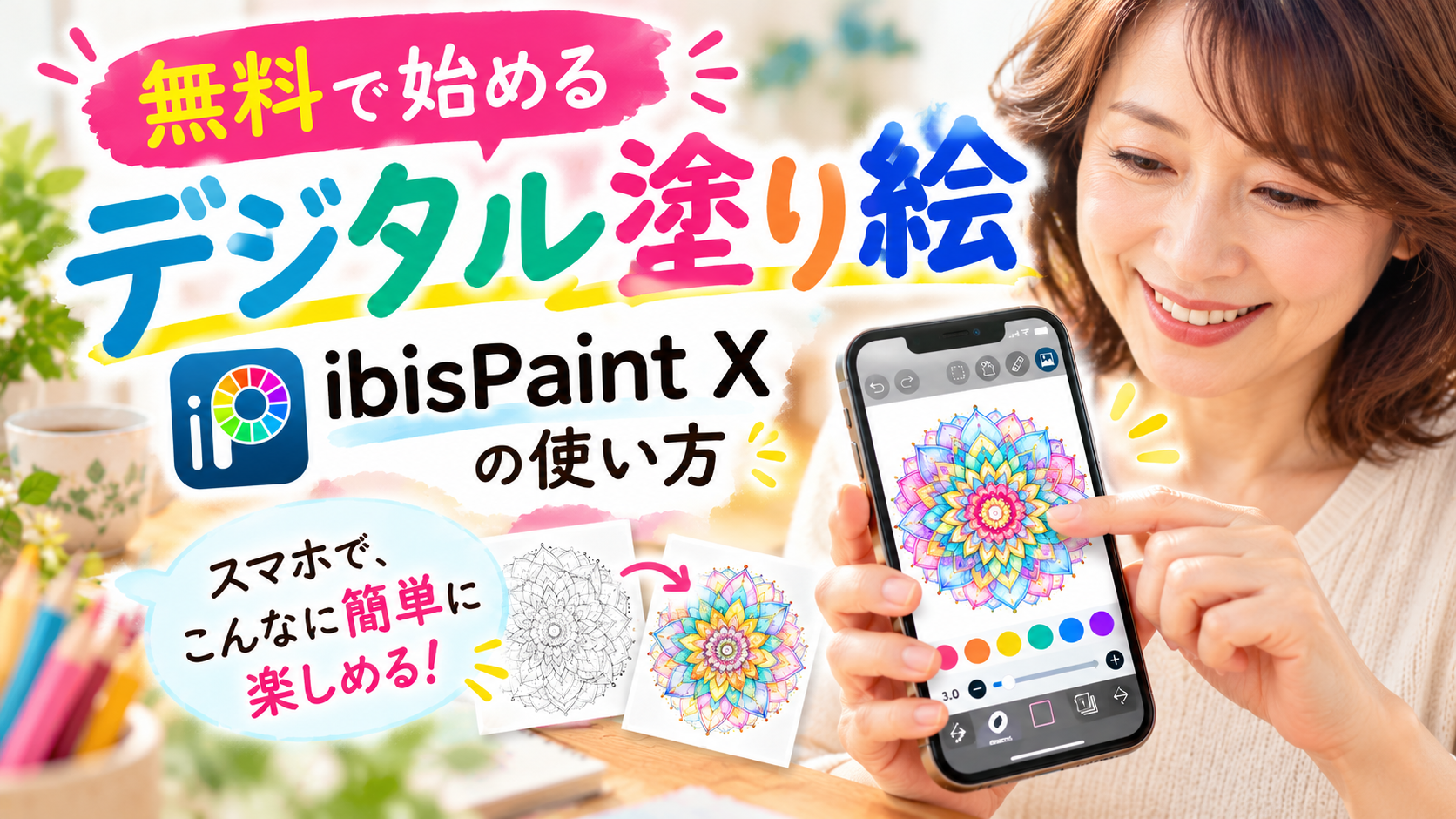
いつものスマホで、塗り絵を楽しんでみませんか?
ナマスカール🙏
点描・砂絵人、視覚リセットデザイナーのnobuです。
「塗り絵は好きだけど、色鉛筆を出すのがちょっと面倒」
「色を間違えたら、やり直せないし……」
「スマホで塗り絵ができるって聞いたけど、難しそう」
そんなふうに思ったことはありませんか?
実は、いつも使っているスマートフォンで、手軽に塗り絵を楽しむことができるんです。
しかも、無料のお絵描きアプリを使えば、特別な道具をそろえる必要もありません。
好きな色を選んで、指先でポン!
すると、白黒の線画が少しずつカラフルな作品に変わっていきます。
「えっ、スマホでこんなことまでできるの?」
そんな小さな驚きが、新しい趣味の始まりになるかもしれません。
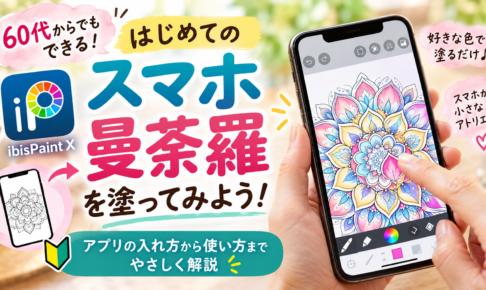
今回は、無料アプリ「ibisPaint X(アイビスペイントX)」を使って、初心者でも楽しめるデジタル塗り絵の始め方をご紹介します。
難しい絵を描く必要はありません。
まずは、好きな色をひとつ選ぶところから始めてみましょう。
デジタル塗り絵とは?紙の塗り絵との違い
デジタル塗り絵とは、スマホやタブレット、パソコンなどを使って、画面上で色を塗る楽しみ方です。
紙の塗り絵なら、色鉛筆やカラーペンを用意しますよね。
でも、デジタル塗り絵なら、スマホの画面がそのままキャンバスになります。
例えば、曼荼羅の線画をスマホに取り込んで、好きな色を選ぶ。
そして、色をつけたい部分を指先でタッチする。
すると、線で囲まれた部分に色をつけることができます。
もちろん、紙の塗り絵にも、手で描く温かさや画材ならではの魅力があります。
でも、デジタルにはデジタルの面白さがあります。
「この色、ちょっと違うかな?」
と思ったら、やり直して別の色を試せる。
同じ図案でも、赤を中心にした作品、青を中心にした作品など、いろいろな配色を楽しめます。
色鉛筆を何十本も用意しなくても、スマホの中にはたくさんの色が待っています。
無料アプリ「ibisPaint X」でできること
今回ご紹介するのは、スマホ用お絵描きアプリ「ibisPaint X」です。
iPhoneとAndroidの両方に対応していて、無料で使い始めることができます。
本格的なイラスト制作にも使われているアプリですが、初心者でも基本的な機能から覚えていけます。
例えば、
- スマホに保存した線画を読み込む
- 好きな色を選ぶ
- 囲まれた部分を塗りつぶす
- 間違えたら元に戻す
- 完成した作品を画像として保存する
といったことができます。
「機能がたくさんあって難しそう……」
と思うかもしれません。
でも、最初から全部覚える必要はありません。
今回覚えるのは、画像を読み込む、色を選ぶ、塗る、保存する。この4つが中心です。
※無料版には広告があり、一部の機能は有料です。この記事で紹介する基本的な塗り絵は、無料で利用できる機能を中心にしています。
STEP 1|ibisPaint Xをスマホにインストールする
まずは、スマホにアプリを用意しましょう。
iPhoneを使っている方は「App Store」。
Androidを使っている方は「Google Play」。
それぞれのアプリストアで「ibisPaint X」または「アイビスペイントX」と検索します。
アプリを見つけたら、インストールしてください。
インストールが終わったら、アプリを開いてみましょう。
初めて見る画面には、いろいろなボタンが並んでいるかもしれません。
でも、慌てなくて大丈夫。
最初は必要なところだけ使っていきます。
STEP 2|塗り絵の線画をスマホに読み込む
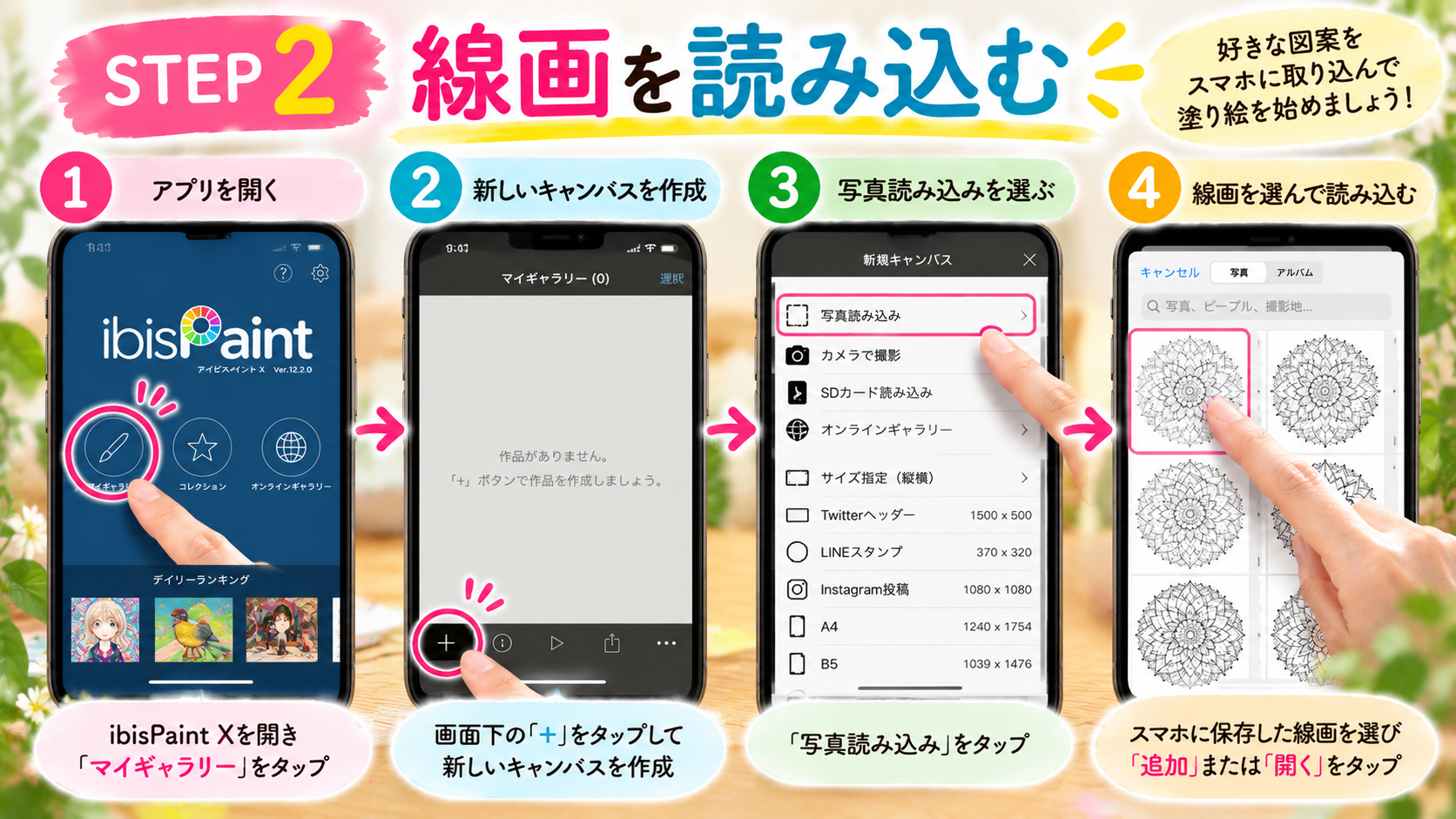
次に、塗り絵の図案を用意します。
今回は、曼荼羅の線画を使う方法をご紹介します。
まず、スマホにPNGやJPEG形式の線画画像を保存しておきます。
ibisPaint Xを開いたら、「マイギャラリー」へ進み、新しい作品を作成する画面を開きます。
そこで「写真読み込み」などの項目から、保存しておいた線画画像を選びます。
画像が読み込まれると、画面に曼荼羅の線画が表示されます。
これで準備完了!
白黒だった曼荼羅が、これからあなたの好きな色に変わっていきます。
なお、すでにキャンバスを開いている場合は、レイヤー画面から画像を読み込む方法もあります。
操作画面はアプリのバージョンによって多少異なります。
STEP 3|好きな色をひとつ選んでみる
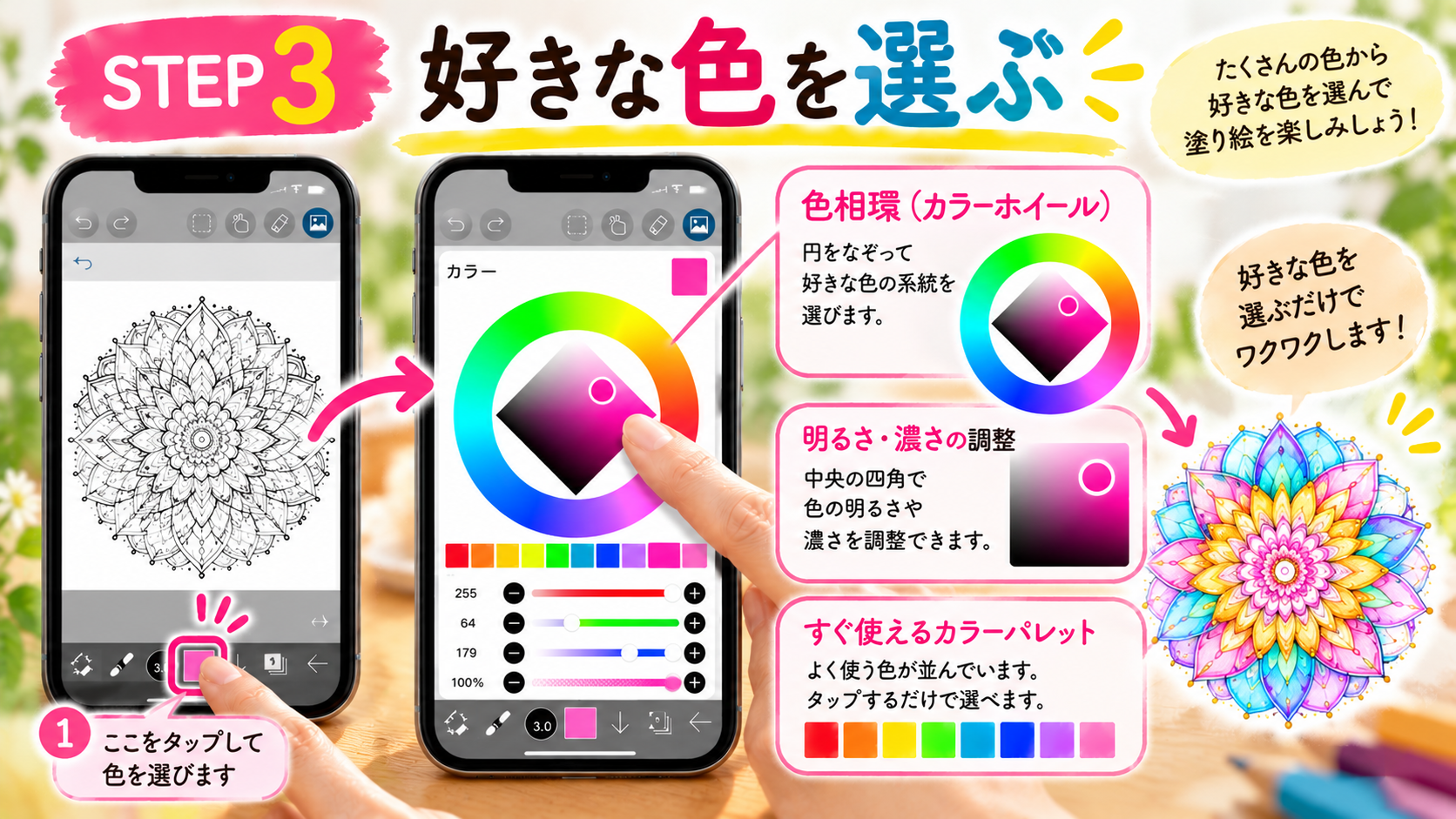
いよいよ色を選んでみましょう。
画面の色を示すボタンをタップすると、カラー選択画面が開きます。
そこには、赤、青、黄色、緑、紫など、たくさんの色があります。
まずは、好きな色をひとつ選んでください。
「どの色が合うかな?」
「ここはピンクにしてみようかな?」
そんなふうに迷う時間も、塗り絵の楽しさのひとつです。
私は、最初から配色を決めなくてもいいと思っています。
そのときの気分で色を選んでみる。
そして、隣にどんな色を置くか考える。
色を選ぶことそのものが、小さな創作の始まりです。
STEP 4|「塗りつぶし」で色を置いてみる
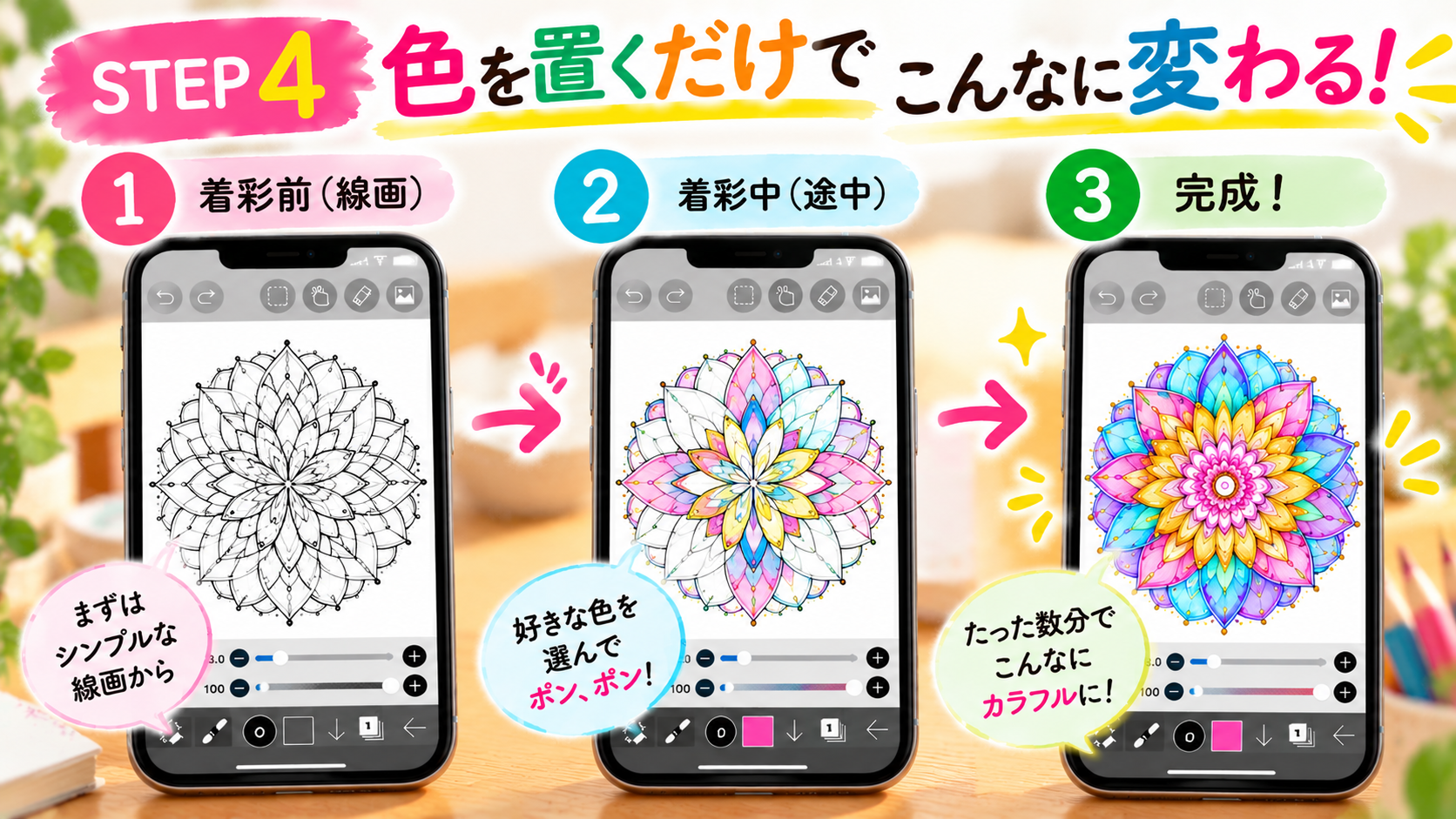
好きな色が決まったら、いよいよ着彩です。
ツールの中から「塗りつぶし」を選びます。
そして、曼荼羅の線で囲まれた部分を指先でタップしてみてください。
うまく設定できていれば、その部分に選んだ色が入ります。
ポン!
「あっ、色がついた!」
そんな瞬間です。
次は隣の模様に、違う色を置いてみましょう。
ポン、ポン。
少しずつ、白黒だった曼荼羅がカラフルになっていきます。
ただし、線画の状態やレイヤー設定によっては、色が外にはみ出したり、思った場所に入らなかったりすることがあります。
そんなときは、線画に隙間がないか、塗りつぶしの参照設定などを確認してみてください。
最初は、シンプルで線がしっかり閉じた図案を使うと楽しみやすくなります。
STEP 5|間違えても大丈夫!何度でもやり直せます
デジタル塗り絵の嬉しいところは、気軽にやり直せることです。
例えば、
「ここは青じゃなくて、黄色がよかったかな?」
そんなときは「取り消し」機能を使ってみましょう。
直前の操作を元に戻せます。
そして、もう一度好きな色を選んで塗ってみる。
紙の塗り絵では、一度塗った色を完全に消すのは難しいことがあります。
でも、デジタルなら試行錯誤しやすいのです。
だから、
「間違えたらどうしよう」ではなく、「ちょっと試してみよう!」
という気持ちで楽しめます。
いろいろな色を試して、自分だけの組み合わせを見つけてみてください。
STEP 6|完成した曼荼羅をスマホに保存する
好きな色を置いて、作品ができあがったら保存してみましょう。
ibisPaint Xでは、作品をPNGやJPEGなどの画像形式で保存できます。
作品画面のメニューから画像保存の項目を選び、スマホの写真アプリなどに保存します。
保存した作品は、いつでも見返すことができます。
スマホの壁紙にしてみる。
家族や友人にLINEで送ってみる。
SNSで紹介してみる。
そんな楽しみ方もあります。
「えっ、これスマホでつくったの?」
「どうやって描いたの?」
そんな反応が返ってくるかもしれませんね。
自分でつくった作品を誰かに見てもらえるのも、アートの楽しみのひとつです。
同じ曼荼羅でも、色を変えるだけでこんなに違う!
ここで、もうひとつ試していただきたいことがあります。
それは、同じ曼荼羅を違う配色で楽しんでみることです。
例えば、最初は赤やオレンジを中心に塗ってみる。
次は青や緑を中心に。
さらに、紫や黄色を組み合わせてみる。
同じ線画なのに、まったく違う印象の作品になることがあります。
「こっちは華やかな感じ」
「こちらは落ち着いた雰囲気」
「この色の組み合わせ、意外と好きかも!」
そんな発見も生まれます。
私は、曼荼羅アートの面白さは、完成した作品だけではないと思っています。
見る。塗る。もう一度、見る。
色を置くたびに、見え方や印象が少しずつ変わっていく。
その過程も楽しんでほしいのです。
スマホ塗り絵で、毎日に小さな楽しみをひとつ
スマホで塗り絵を始めると、日常に新しい楽しみが生まれるかもしれません。
例えば、朝のコーヒーを飲んだ後。
「今日は、あの曼荼羅の続きを少し塗ろうかな」
と思ってスマホを開く。
好きな色をひとつ選んで、ポン。
もうひとつ、ポン。
たった数分でも構いません。
全部完成させなくても大丈夫。
明日、続きを楽しめばいいのです。
そうすると、
「明日はどんな色にしよう?」
という小さな予定が生まれます。
私は、そんな時間を大切にしたいと思っています。
新しい趣味を始めるために、大きな目標を立てる必要はありません。
昨日まで知らなかった楽しみが、今日ひとつ増える。
それだけで、明日が少し待ち遠しくなるかもしれません。
よくある質問|ibisPaint Xでデジタル塗り絵を始める前に
Q. ibisPaint Xは本当に無料で使えますか?
はい。無料版があり、基本的な描画や塗りつぶし、画像保存などを利用できます。広告が表示され、一部に有料機能があります。
Q. 絵が苦手でも塗り絵を楽しめますか?
もちろんです。用意された線画に色を置く方法なら、最初から絵を描く必要はありません。
Q. タッチペンは必要ですか?
必要ありません。指先でも操作できます。細かな部分を塗りたい場合は、タッチペンがあると便利なこともあります。
Q. 曼荼羅の図案は自分で描く必要がありますか?
いいえ。あらかじめ用意された図案をスマホに取り込めば、そのまま着彩を始められます。
Q. 塗った色が線からはみ出す場合は?
線画の隙間、レイヤー、塗りつぶしの参照設定などを確認してみてください。初心者の方は、塗りつぶしに適した線画を使うのがおすすめです。
まずは無料ガイドで、スマホアートを体験してみませんか?
ここまで読んで、
「ちょっとやってみたい」
「私にもできるかな?」
「でも、ひとりでアプリを操作するのは少し不安……」
そんなふうに感じた方もいらっしゃるかもしれません。
そこで、初めての方でもスマホアートを楽しめるように、無料ガイドをご用意しました。
スマホでの基本的なお絵描きから、好きな色や形を楽しむ小さなアート体験へ。
ガイドを見ながら、ひとつずつ試していただけます。
難しい技術は必要ありません。
まずは、好きな色を選んで、指先でポン!
そして、できた形を眺めてみる。
「えっ、私にもできた!」
そんな小さな喜びを、ぜひ味わってみてください。
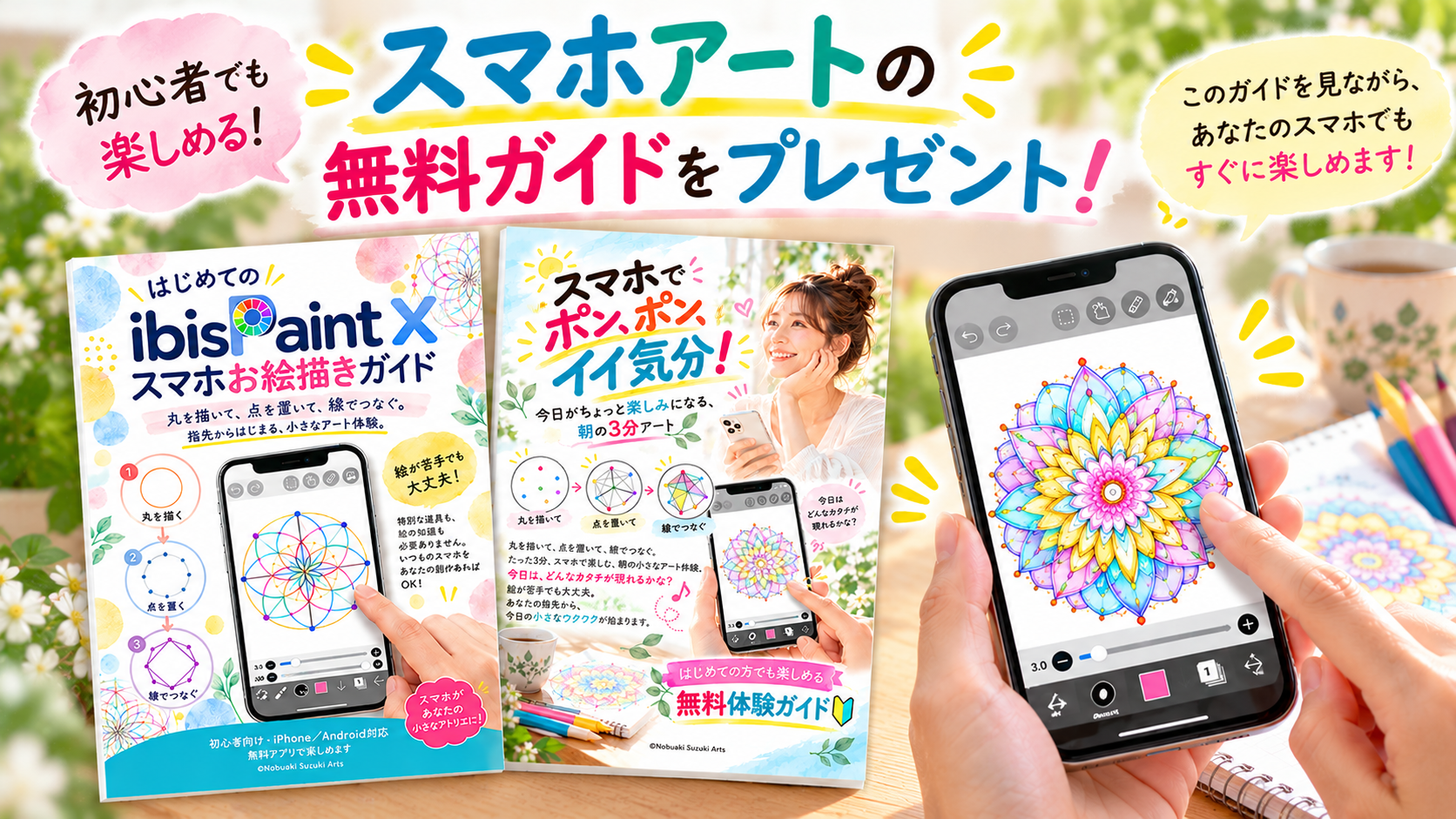
▼ 初心者向け無料ガイドはこちら
いつもは見るだけだったスマホ。
今日からは、自分で何かを生み出す道具にもなります。
あなたのスマホに、まだ知らない楽しみをひとつ増やしてみませんか?
あわせて読みたい
「スマホで絵を描くって、どうやるの?」
そんな方へ。
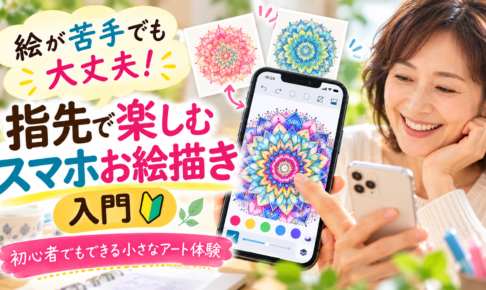
絵が苦手でも大丈夫。指先でポン、ポンと楽しめる、スマホお絵描きの始め方をご紹介しています。
点描・砂絵人/視覚リセットデザイナー
鈴木伸明
アプリの基本機能・無料版の仕様は、公式のアプリ情報と操作講座を参考にしています。
実際のボタン位置や表示はバージョン・端末によって異なります。













コメントを残す